
非常优秀
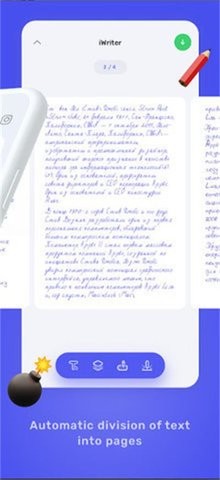
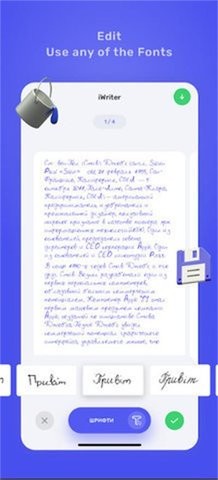
iwrite是一款很专业的写作工具,iwrite帮助用户可以更好的进行写作编辑,为你带来更加便捷实用的写作服务,用户可以更好的在线进行编辑,为你带来优质的服务,用户随时可以在线进行选择,用户可以更好的在线进行编辑创作,非常全面的功能,可以更好的提升用户的写作效率,放心的在线进行创作,为你实时的进行保存,在这里用户可以随时打开编辑和导出。
1、打开iwrite,点击【写作】
2、然后用户点击F12,打开开发人员工具
3、之后用户点击页面左侧的鼠标图标
4、点击选中写作框,左键点击,之后开发人员框出现代码,点击前面的三角形
5、双击第一行代码,点击复制粘贴就可以了
1、打开 iWrite 编辑器并将文本粘贴到编辑器
2、在编辑器顶部的菜单栏中,选择“工具”选项。
3、在下拉菜单中选择“查找重复行”选项。
4、等待编辑器分析文本并生成重复行列表
5、查看重复行列表以确定文本的重复率。
1、打开软件中,点击界面下方的工作选项。
2、在工作界面中,找到家校本选项并点击。
3、找到要删除的作业,点击右侧的三个点···。
4、界面中会弹出一个选项卡,点击删除。
5、界面中会弹出确认删除的选项卡,点击删除,就可以成功删除了

1、iwrite为你带来便捷的写作编辑功能,在这里实时的进行添加和修改
2、非常智能的写作工具,为你带来更加干净简介的设计服务,随时可以进行选择
3、为你带来优质的服务,放心的在线进行选择,为你带来优质的服务
1、iwrite打造专业的写作服务,用户可以更好的在线进行创作
2、可以实时的进行选择,在这里可以实时的保存到云端
3、页面是非常干净简洁的,打造全面的服务,更好的进行选择和创作
1、登录iwrite平台。
2、点击页面右上角的头像或昵称,进入个人中心页面。
3、在个人中心页面找到“学校信息”一栏,点击“编辑”按钮。
4、在弹出的窗口中输入新的学校名称和相关信息,确认无误后点击“保存”。
如何定制iWrite的写作环境?
iWrite 允许用户自定义编辑环境,以适应个人的写作习惯。你可以设置:
界面主题:选择浅色或深色主题。
字体和字号:调整编辑器中显示的字体类型和大小。
自动保存:设置自动保存频率,以防止丢失进度。
快捷键设置:根据需要设置常用功能的快捷键,提高操作效率。
如何使用iWrite进行协作写作?
iWrite 提供云同步和多人协作功能。你可以:
共享文档:通过 iWrite 云端平台分享你的文档,邀请其他用户进行编辑。
实时编辑:与团队成员共同编辑同一文档,系统会实时更新和同步修改。
评论和建议:在文档中添加评论,进行讨论和修改建议。
上一个::age动漫高清版
下一个:恶魔岛动漫手机版v1.0.2