
非常优秀
中国移动云视讯app是中国移动官方打造的商务通讯视频会议软件,可为用户提供强大的视频通讯功能,让会议能在仿佛面对面似的超高清画面之中展开。软件能与PC、手机、PAD多端互通,让你能从其他设备上快速参与视频会议。多项会内聊天功能应有尽有,可让更多人同时在线开启流畅的运行,带来相比于传统画面完全不一样的会议体验。

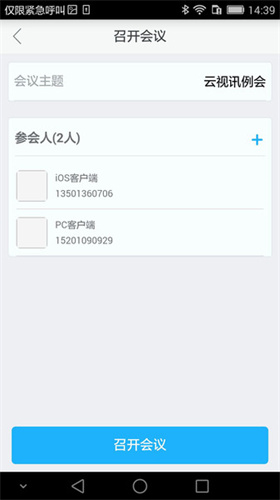
1、支持即时创建视频或语音会议,可通过设置会议主题、密码及选择参会者来迅速组织会议。
2、提供预约会议功能,便于预先安排重要会议,包括设定会议主题、密码以及添加参会人员。
3、云视讯语音会议选项,除了视频会议外,还支持仅语音模式,满足不同场景下的沟通需求。
1、多终端接入能力,兼容PC、手机、PAD等多种设备,确保随时随地都能参与高质量会议。
2、会议控制功能,提供丰富的会议控制选项,如添加或移除参会者,确保会议高效有序进行。
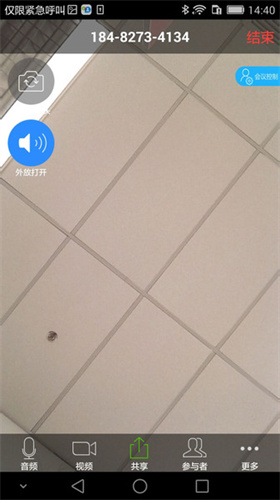
3、高清音视频体验,采用专业级视频会议技术,确保清晰流畅的音视频传输,营造会议氛围。
1、数据共享支持,允许共享高清数据辅流,如文档、桌面和白板内容,增强会议互动效率。
2、多途径接入方式,支持通过客户端、手机、固话等多种途径加入会议,提高会议参与度。
3、企业通讯集成,集成企业通讯录功能,方便从通讯录中快速添加参会者,简化会议流程。
1、通讯录
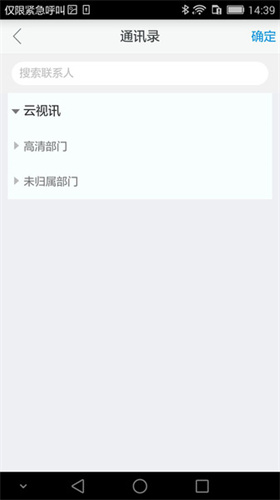
云视讯提供完整的通讯录系统,可针对个人通讯录、手机通讯录、企业通讯录进行管理、使用,可在添加参会人时,直接使用通讯录联系人,进行参会人邀请及管理,方便快捷。

(1)企业通讯录
企业通讯录提供完整的企业层级结构;从企业通讯录(我的公司、我的部门里加人的时候,通过层级上方的路径,可以实现跳转到相应层级)中找到相应部门,到叶子节点后,可对单个用户进行添加,也可对部门所有用户进行全选操作,为企业用户提供更方便的添加参会人服务。
①本公司通讯录
在主界面点击通讯录图标,进入通讯录界面。点击“我的公司”,可根据不同部门查找本公司相关人员,点击路径中的不同部门可返回到相应层级。
查找到联系人后,点击联系人可查看该联系人的详细信息,支持对该用户进行如下操作:
a、召开会议,允许点对点一键起会
b、预约会议,添加对方并发起一个预约会议
c、通过“添加到已有会议”可将相应的联系人添加到由本人发起会议中
d、添加到我的分组,允许将该联系人添加到我的分组中。
用户可在搜索框中输入账号/名称进行模糊搜索。
【注】企业通讯录云化存储,不支持客户端本地修改,如需修改企业通讯录,请联系管理员提供通讯录修改模板。
②企业群组通讯录
在主界面点击“通讯录”图标,进入通讯录界面。点击“企业群组”,可查看本群组内所有公司的通讯录;
【注】企业群组通讯录,需要企业管理员在通讯录Portal进行配置,配置完成后才可以在客户端内进行展示。
(2)个人通讯录
通讯录界面,点击“我的分组”进入我的分组页面,点击“+”,可以“创建分组”。
a、在分组内,点击右上角“…”,可以“添加成员”,跳转到通讯录界面,通过查找用户信息的方式,将该用户添加至“我的分组”中。
b、在分组内,点击右上角“…”,可以“移除成员”,勾选成员前按钮,点击右上角“移除”按钮,选择弹出窗的“确定”按钮,将选中的成员从当前分组移除。
c、已添加至“我的分组”中的用户,可对该用户进行分组及备注编辑;
d、点击“创建分组”,可自行创建不同名称的分组。
(3)手机通讯录
登录手机客户端后,弹窗提示“是否允许获取通讯录”,点击“确定”,将导入本地通讯录。点击“手机通讯录”,页面加载所有本地通讯录中的用户;对未开通云视讯账号的用户,可邀请该用户注册云视讯试用账号;对已开通云视讯账号的用户,可将该用户添加到个人分组中。
邀请未开通业务的用户注册云视讯:
①点击“邀请注册”,弹窗提示“将邀请对方注册云视讯”;
②点击“发送”,对方将收到您发的邀请注册短信;
③若对方向意注册,可点击短信中的链接通过手机号及验证码进行注册。
添加用户到个人分组:
①点击手机本地通讯录中已开通业务的用户,页面跳转到个人详情页面;
②点击“添加至我的分组”,页面跳转到添加联系人界面;
③选择分组,点击“确定”,可将该联系人添加至个人分组中。
(4)搜索
点击通讯录的搜索框,进入搜索页面,可对通讯录中的“我的分组”、“手机通讯录((手机端)”、“企业通讯录”的全部数据进行搜索。
①点击通讯录首页的“搜索”,页面跳转到搜索界面;
②在搜索框内输入搜索的号码或者用户姓名,可查看搜索数据是否存在于我的分组、手机通讯录、企业通讯录中;
③在搜索框内输入搜索的号码或者用户姓名,若该用户存在企业群组通讯录中,则点击“搜索”按钮,再次进行搜索。
2、日程

用户可在“日程”中查看当日会议记录、历史会议记录,方便对会议信息进行查询、管理。
(1)待办日程
用户可在日程中查看待办会议记录、历史会议记录;默认显示当月数据,下滑获取更多会议数据。
选择“待办日程”:
①可看到当月“进行中”、“未开始”的会议,可查看范围为当前时间的前60天会议记录,其余不可预约的月份不展示;(可能有两个月份,可能有三个月份);
②对于“进行中”的会议,可点击“加入会议”;对于"未开始"的会议,可进行“编辑”或“取消”操作。
(2)历史会议
选择“历史会议”:
①可看到当月“已结束”的会议,可查看时间范围为当前时间的后90天会议记录;
②对于“已结束”的会议,可点击进入会议详情界面查看会议信息,也可在会议详情界面点击“重新发起”;
③切换月份,时间控件展示当前月份所在的所有当年的月份,其余月份不展示。
筛选条件:
①时间区间:(结束时间-开始时间)≤90天。不允许超出这个时间段区间;
②关键字段:同时对发起人/会议主题两个字段进行搜索;
③对于“已结束”的会议,可点击唤起侧边栏,查看会议详情,也可在会议详情界面点击“重新发起”。
中国移动云视讯app能为你带来良好的视频会议对话服务,在一键开启对话之后只需要点开召开会议,就能根据链接或者短信邀请通信列表的成员快速加入会议之中。高清的360度转角视频的方式,让你网络开会更加的身临其境。
上一个::畅听网v5.7.15
下一个:一键马赛克安卓最新版v3.0