
非常优秀
Microsoft Authenticator 是一款由微软推出的双重身份验证(2FA)工具,支持为账户提供更安全的登录方式。用户可通过一次性验证码、推送验证或指纹、人脸识别等方式进行身份确认。广泛适用于Microsoft账户及各类第三方平台,操作便捷、保护隐私,有效防止账号被盗,是提升账户安全性的理想选择。

1.要开始,您需要在Microsoft Authenticator应用程序中打开云备份。为此,您需要在手机上打开Microsoft Authenticator应用程序,点击三个点的图标,然后选择设置选项。现在,您需要切换云备份选项。

2.现在,您需要添加一个恢复账户。您可以使用您的个人电子邮件地址作为恢复账户。
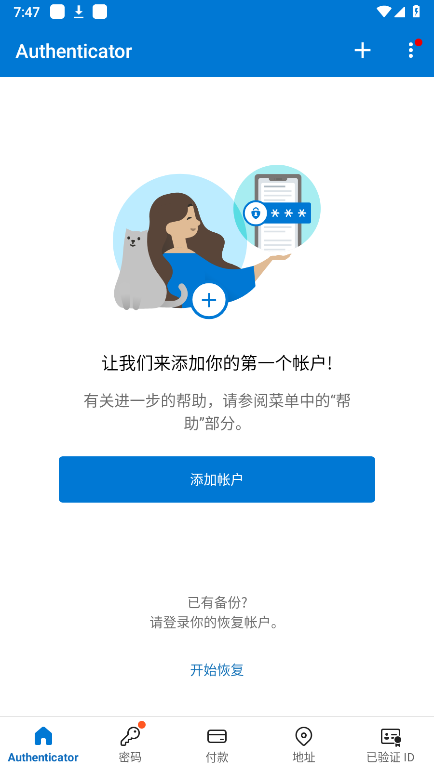
3.完成上述步骤后,您需要在新的手机上打开Microsoft Authenticator应用程序。打开后,您会找到一个名为“开始恢复”的选项。

4.点击它,并添加你在旧手机上使用的电子邮件地址。如果添加成功,你可以在新手机上找到所有已保存的账户。
1.在 Android 设备上,选择“设置”,选择“备份”,然后启用云备份。 帐户凭据备份到云帐户。

2.可以从云帐户恢复帐户凭据,但必须首先确保正在恢复的帐户在 Authenticator 应用中不存在。 例如,如果要恢复个人 Microsoft 帐户,则必须确保尚未在验证器应用中设置个人 Microsoft 帐户。 此检查非常重要,因此我们可以确保不会错误地覆盖或擦除现有帐户。
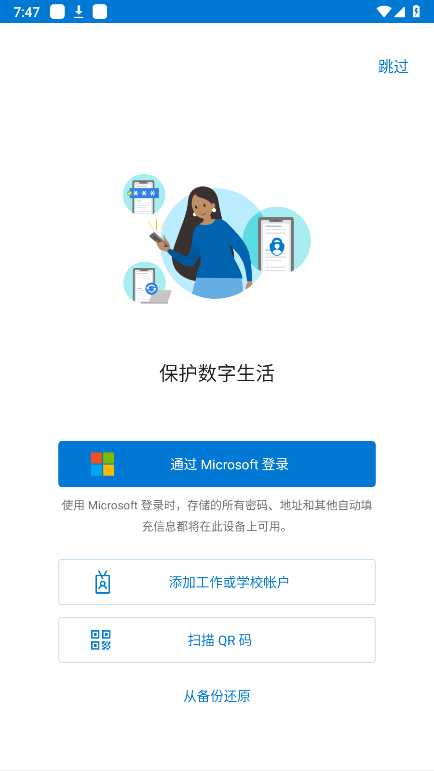
1.安装app之后,进入点击通过Microsoft登录。

2.点击电子邮件。

3.输入你的电子邮件,点击下一步。

4.点击发送代码。
5.接下来你会收到一封邮件,这封邮件里有一次性代码,把它输入到刚刚那个验证界面的输入框中即可。

1.点击右下角的已验证id

2.点击扫描qr码将码进行扫描